Integration von Stripe Payments in JTL-Shop 5: Installation, Konfiguration und bewährte Verfahren
Stripe-Integration für JTL-Shop 5
Diese Dokumentation enthält eine Schritt-für-Schritt-Anleitung zur Integration von Stripe als Zahlungslösung in Ihren JTL-Shop 5-Shop. Sie behandelt den Installationsprozess, die Konfiguration von API-Schlüsseln, Zahlungsmethoden und erweiterte Funktionen wie Express Checkout und Wallet-Einrichtung.
1. Installation
Installieren Sie zunächst das offizielle Stripe-Plugin, das mit Ihrer JTL-Shop 5-Version kompatibel ist. Sie können es hier in Ihrem JTL-Extension-Store herunterladen: https://www.jtl-software.de/extension-store/stripe-jtl-shop-5 Befolgen Sie diese Schritte:
- 1. Buchen Sie ein Plugin im JTL-Extension-Store: https://guide.jtl-software.com/jtl-shop/shop-erweitern/extension-store/
- 2. Installieren Sie das Plugin in Ihrem JTL-Shop-Adminbereich.
- Aktivieren Sie das Plugin und überprüfen Sie, ob es unter den installierten Zahlungsmodulen angezeigt wird.
2. Konfiguration
2.1 API-Schlüssel
Um Ihren JTL-Shop mit Stripe zu verbinden, benötigen Sie Ihre API-Schlüssel:
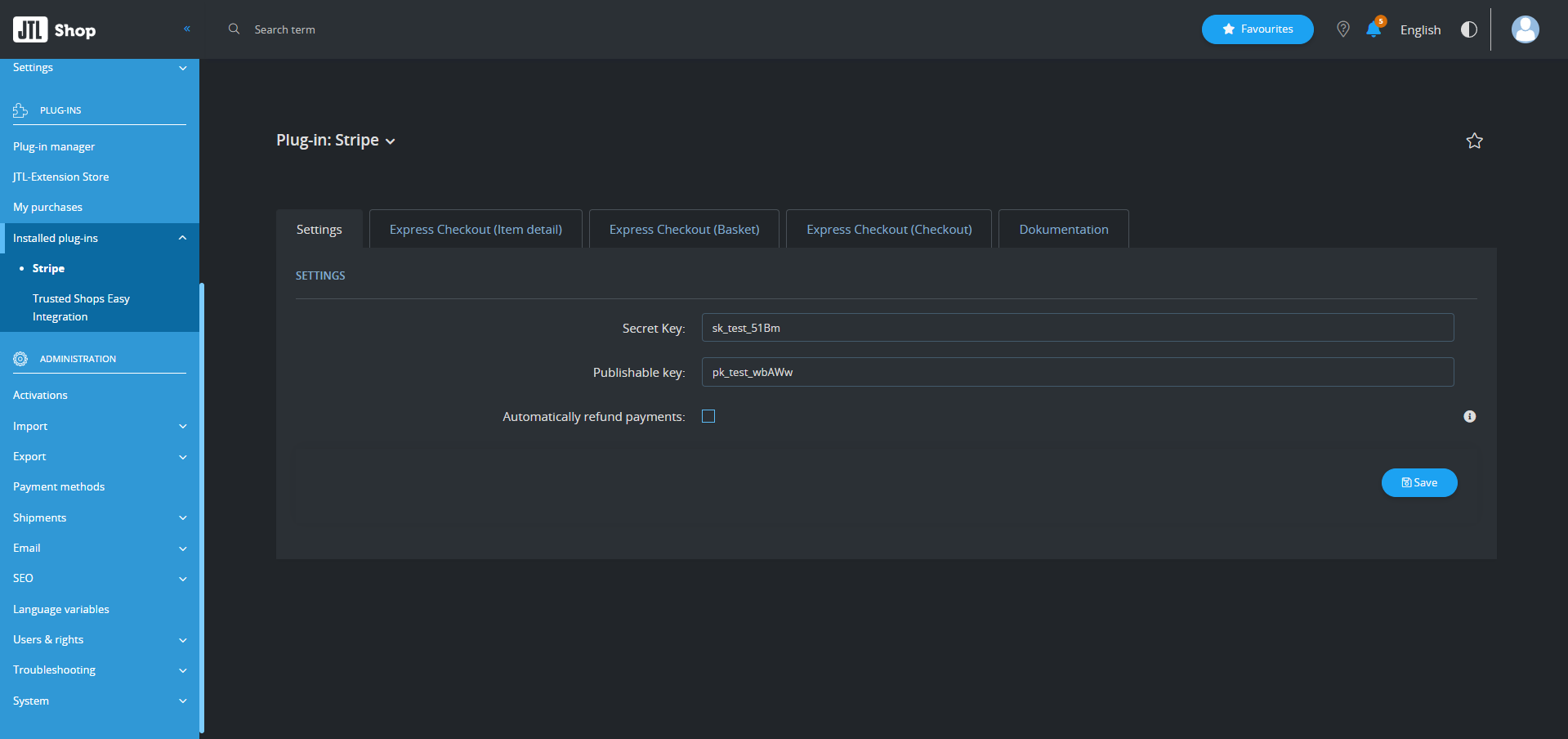
- Melden Sie sich bei Ihrem Stripe-Dashboard an.
- Navigieren Sie zu Entwickler → API-Schlüssel.
- Kopieren Sie Ihren geheimen Schlüssel und fügen Sie ihn in das entsprechende Feld im Konfigurationsbereich ein.
- Kopieren Sie Ihren veröffentlichbaren Schlüssel und fügen Sie ihn in das entsprechende Feld im Konfigurationsbereich ein.
Tipp: Verwenden Sie Testschlüssel für Sandbox-Umgebungen, bevor Sie in den Live-Modus wechseln. Weitere Informationen finden Sie hier: https://docs.stripe.com/testing/overview
2.2 Konfiguration der Zahlungsmethoden
Sie können Zahlungsmethoden sowohl in Stripe als auch in JTL-Shop verwalten und aktivieren. Stellen Sie sicher, dass in beiden Systemen dieselben Zahlungsmethoden aktiviert oder deaktiviert sind, um Konsistenz zu gewährleisten.
Hinweis: Wenn eine Zahlungsmethode im JTL-Shop-Admin aktiviert ist, aber nicht in Ihrem Stripe-Konto, kann sie dennoch im Shop angezeigt werden und funktionieren. Einige Stripe-Zahlungsmethoden werden nur angezeigt, wenn bestimmte Bedingungen erfüllt sind, z. B. das Land, die Währung oder das Betriebssystem des Kunden.
Aktivieren Sie zunächst die gewünschten Zahlungsmethoden direkt in Ihrem Stripe-Dashboard. Ausführliche Anweisungen finden Sie in der offiziellen Stripe-Dokumentation: Zahlungsmethoden aktivieren .
Für Wallet-basierte Zahlungsmethoden wie Amazon Pay, Apple Pay, Google Pay und andere müssen Sie außerdem Ihre Domain in Ihrem Stripe-Konto registrieren, um die Eigentumsrechte zu überprüfen und die Wallet-Funktionalität zu aktivieren.
Eine Schritt-für-Schritt-Anleitung zur Registrierung Ihrer Domain finden Sie hier: Registrieren Sie Ihre Domain für Wallet-Zahlungen .
Nachfolgend finden Sie eine vollständige Liste der Zahlungsmethoden, die von der Stripe-Integration in JTL-Shop unterstützt werden. Diese Methoden werden nach der Installation des Stripe-Plugins automatisch erstellt und aktiviert.
- Stripe Alipay
- Stripe Amazon Pay
- Stripe Bacs Direct Debit
- Stripe Bancontact
- Stripe BLIK
- Stripe Card
- Stripe EPS
- Stripe iDEAL
- Stripe PayPal
- Stripe Klarna
- Stripe Przelewy24
- Stripe SEPA-Lastschrift
- Stripe SOFORT
- Stripe TWINT
- Stripe WeChat Pay
Damit diese Zahlungsmethoden beim Bezahlvorgang angezeigt werden, müssen sie den entsprechenden Versandmethoden zugewiesen und aktiviert werden. Eine detaillierte Anleitung zur Konfiguration finden Sie in der offiziellen JTL-Shop-Dokumentation: Versandmethoden in JTL-Shop konfigurieren .
2.4 Express-Kasse (Artikeldetailseite)
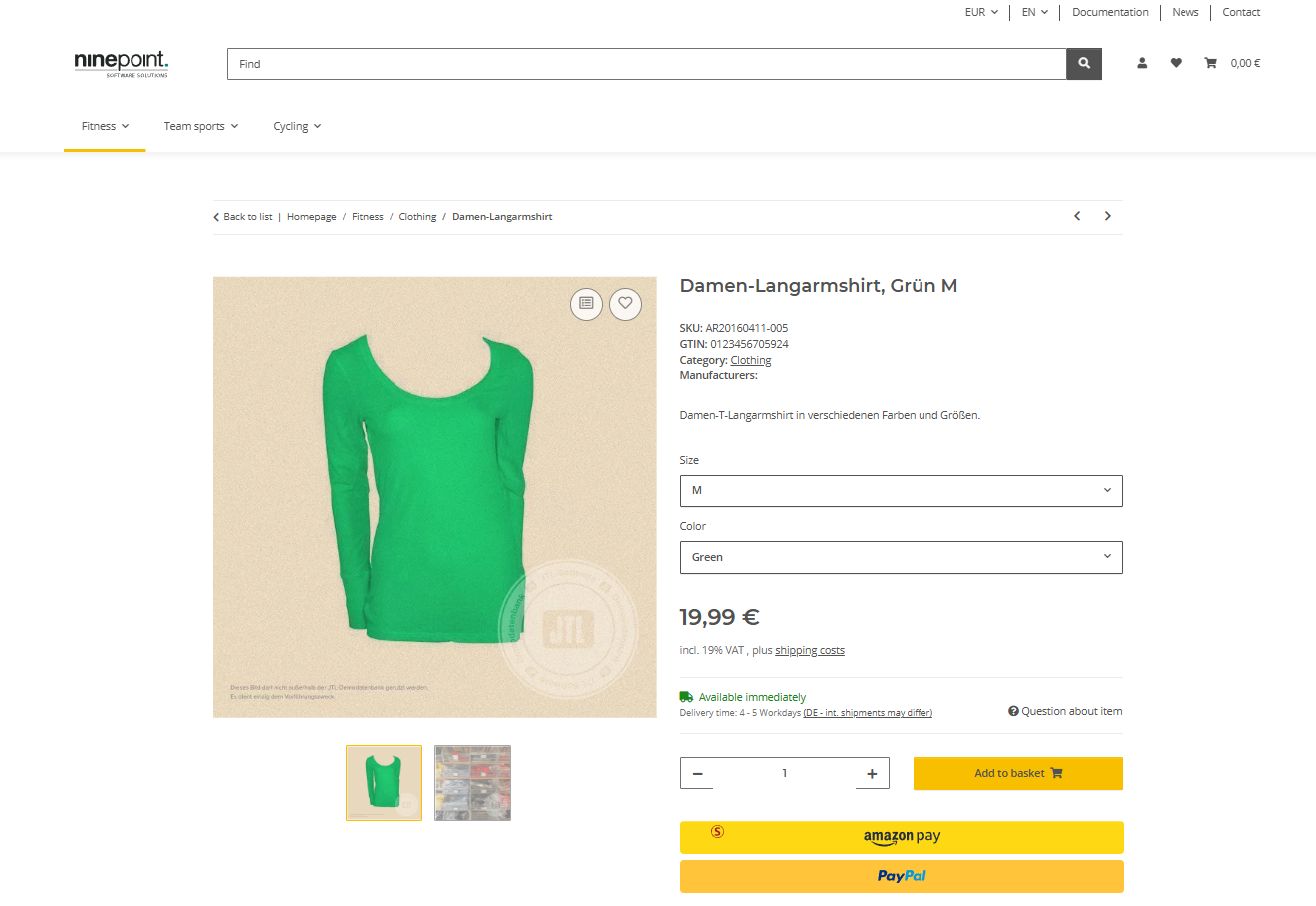
Mit Express-Checkout können Kunden ihren Einkauf direkt von der Produktseite aus abschließen. Dies sorgt für ein sicheres und nahtloses Einkaufserlebnis, da Kunden ihre Rechnungs- oder Versanddaten nicht manuell eingeben müssen – diese Informationen werden automatisch aus ihrer digitalen Geldbörse auf dem von ihnen verwendeten Gerät abgerufen.
Die Implementierung von Express-Checkout kann den Kaufprozess erheblich beschleunigen und dazu beitragen, die Konversionsrate Ihres Shops zu steigern.
In den Plugin-Einstellungen finden Sie diese Konfiguration unter der Registerkarte (2.4 Express Checkout – Artikeldetailseite).
In diesem Abschnitt können Sie die folgenden Optionen konfigurieren:
- Aktivieren oder deaktivieren Sie die Schaltfläche „Express Checkout” für die Artikeldetailseite.
-
Bestimmte Wallets aktivieren oder deaktivieren: Unter der Option Zahlung anzeigen können Sie wählen zwischen:
- Auto – Die Wallet-Schaltfläche wird angezeigt, wenn der Browser des Kunden dies unterstützt und die Zahlungsmethode in Ihrem Stripe-Konto aktiviert ist.
- Nie – Die Wallet-Schaltfläche wird nicht angezeigt.
-
Layout anpassen: Legen Sie fest, wie die Wallet-Schaltflächen auf der Artikeldetailseite angezeigt werden sollen, einschließlich der maximalen Anzahl von Spalten und Zeilen.
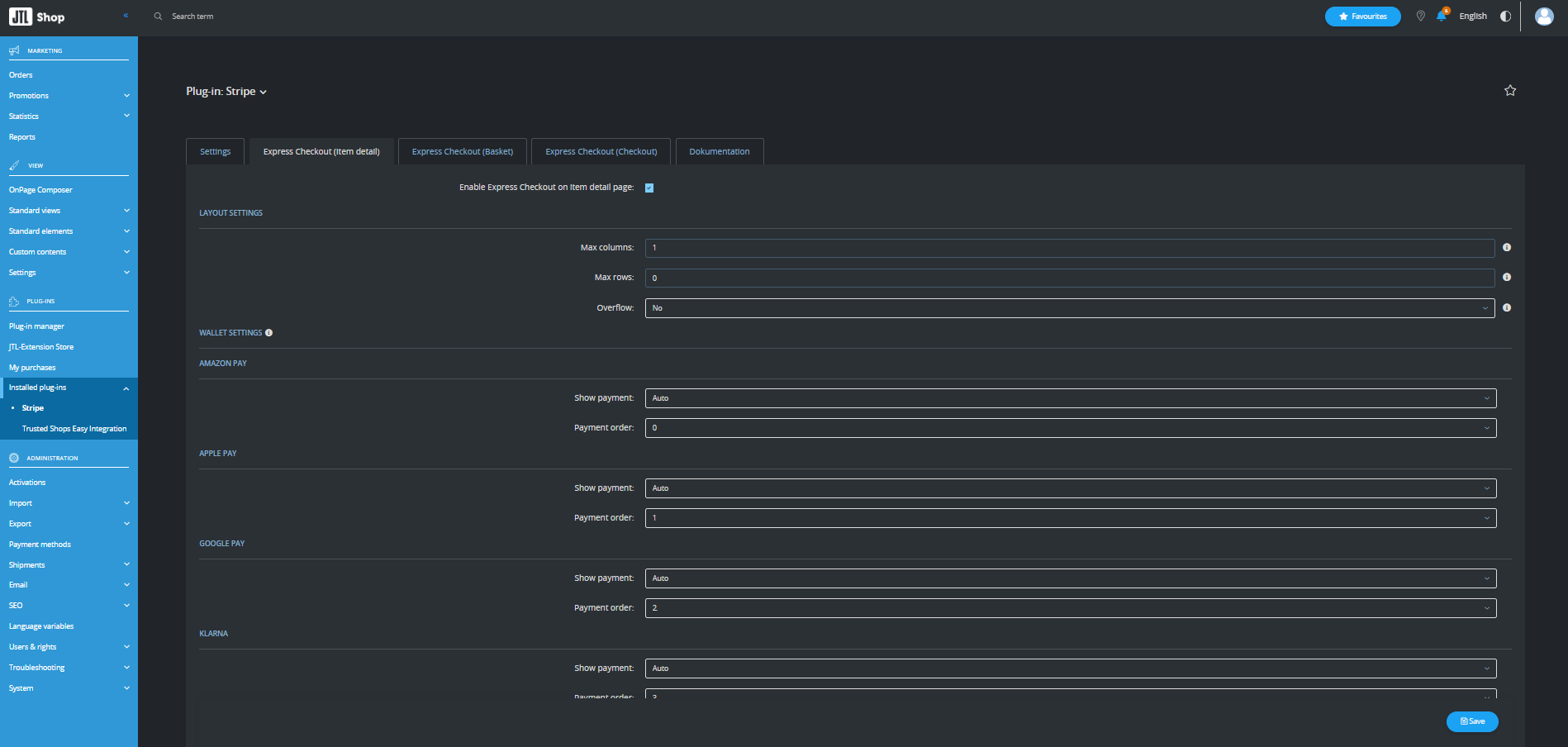
Identische Konfigurationsoptionen finden Sie unter den Registerkarten Express Checkout (Warenkorb) und Express Checkout (Kasse). Auf diese Weise können Sie die Verfügbarkeit von Wallets und die Anordnung der Schaltflächen für jeden Bereich Ihres Shops separat anpassen und so maximale Flexibilität und Kontrolle über den Checkout-Prozess erzielen.
3. Webhooks
Nach dem Speichern der Konfiguration erstellt oder aktualisiert das Plugin automatisch einen Webhook in Ihrem Stripe-Konto. Webhooks sind für bestimmte Zahlungsmethoden wie SEPA-Lastschrift und unverzichtbar, da sie eine automatische Aktualisierung des Zahlungsstatus ermöglichen – beispielsweise wenn eine Zahlung eingegangen ist oder wenn ein Kunde eine Transaktion storniert.
Sie können Ihre Webhooks direkt in Ihrem Stripe-Dashboard anzeigen und verwalten.
4. Support
Wenn Sie Fragen haben oder technische Unterstützung benötigen, wenden Sie sich bitte an unser Support-Team unter support@ninepoint.solutions.
TIPPS:
- Wir empfehlen, das Stripe-Plugin vor der Live-Schaltung in der Sandbox-Umgebung zu testen. So können Sie das gesamte Kundenerlebnis von Anfang bis Ende simulieren, ohne echtes Geld zu verwenden. Ausführliche Anweisungen zum Einrichten der Sandbox und des Testmodus finden Sie hier: Stripe Sandbox Setup Guide.
- Stripe bietet Ihnen volle Flexibilität beim Testen aller möglichen Zahlungsszenarien. Testkartennummern, Test-IBANs für verschiedene Banken, Autorisierungsmethoden und mehr finden Sie in der offiziellen Dokumentation: Stripe Testing Guide.
- Zur Verbesserung der Buchhaltung und Transaktionsverfolgung speichert das Plugin automatisch die JTL-Shop-Bestellnotiz in den Metadaten der Zahlung auf Stripe. Dadurch lassen sich Transaktionen zwischen Ihren JTL-Shop-Bestellungen und Stripe-Zahlungen leicht zuordnen.